
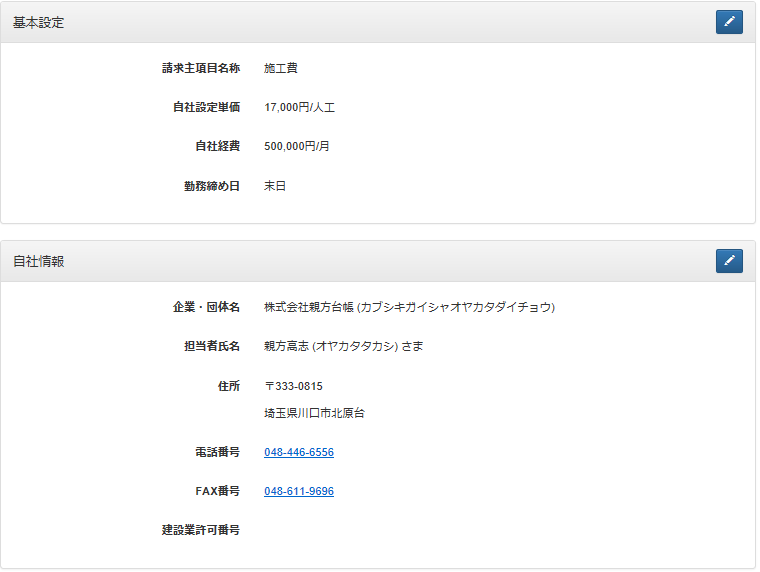
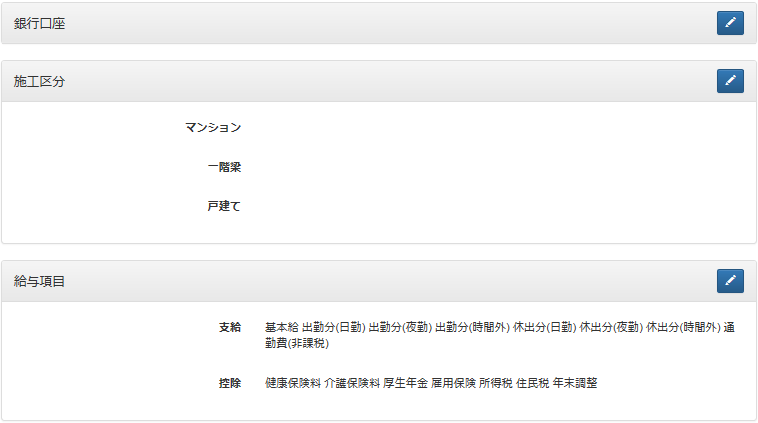
・こちらの画面は入力がされている状態です。
・まず基本設定の説明から致します。
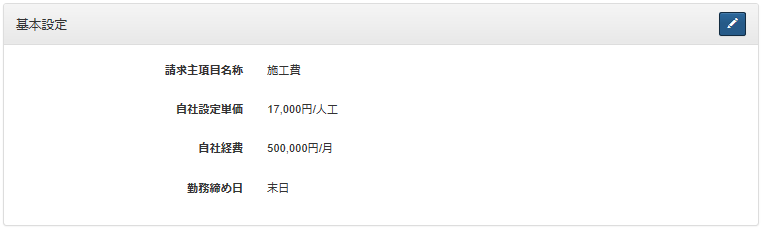
・右上のペンマークをクリックすると下の画面になります。
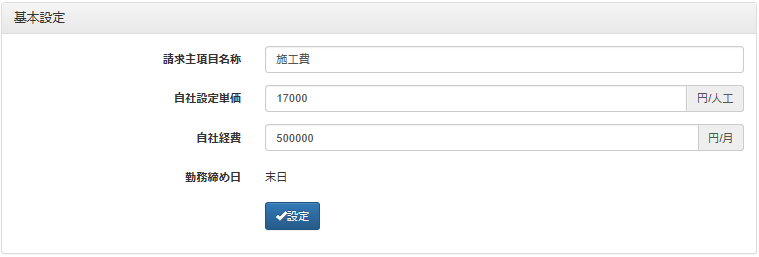
・請求主項目名称は、請求書一番上にくる名称を入力して下さい。
・自社設定単価は、一人当たりの日給を入力して下さい。
・自社経費は、月給の方、時給の方の給与も含めた金額で入力してください。
※自社経費の入力は歩掛に反映されます。ボーダーラインをより正確な数字にする為、日給以外の給与は経費として入力して下さい。
・勤務締め日は、給料日を入力してください。
・全て入力しましたら、設定をクリックし、次に自社情報の入力です。
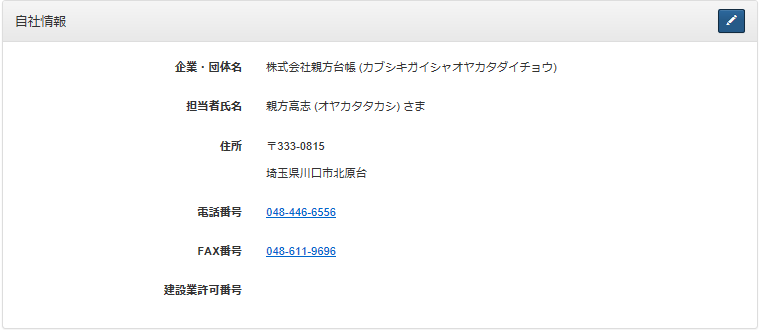
・右上のペンボタンをクリックすると下の画面になります。
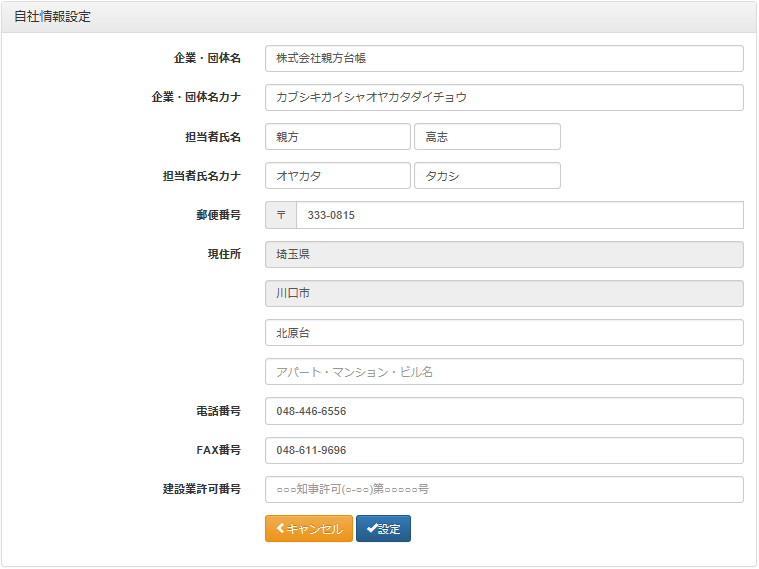
・以上の通り会社情報を入力し、設定をクリックして下さい。
・ここで最初の画面(サービス設定)に戻り、同じように銀行口座・施工区分・給与項目を入力します。
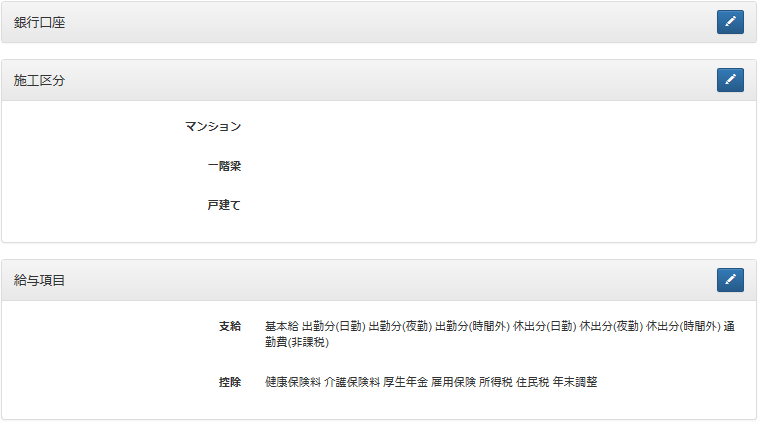
・銀行口座設定のペンボタンをクリックすると下の画面になります。
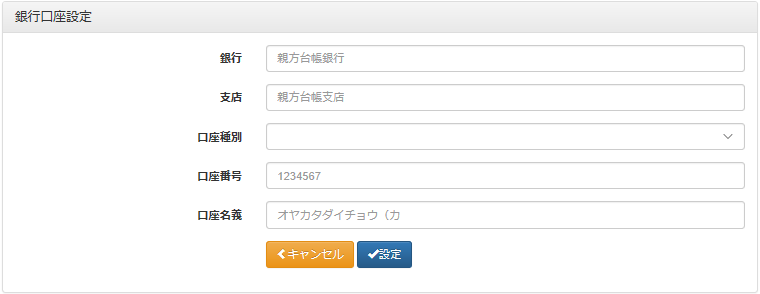
・以上の通り銀行情報を入力設定をクリックして下さい。
・次に施工区分です。下の画面は入力された状態です。
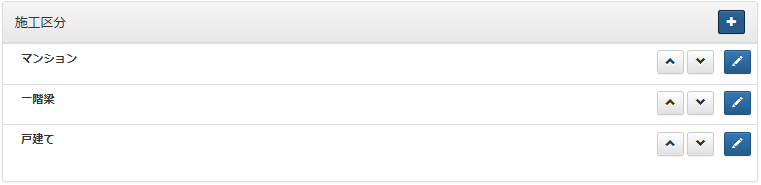
・右上のペンボタンをクリックすると下の画面になります。

・施工区分はできるだけ細かくカテゴリー分けしておくと(現場管理)日報での入力がスムーズ且つ、現場予測をより明確にします。
・最大4つまで入力できるので、まずはここでカテゴリー分けをして下さい。一例:①構造種類②階位③メイン部位④サブ部位
※①構造種類は現場収支予測で使うので重要になります。
※施工区分名称は一度入力すると変更・削除ができませんのでご注意下さい。
(施工区分を変更してしまうと、現場管理をはじめ様々な入力に影響するため、変更・削除ができなくなっております。)
・ここまで入力すると、次に①の構造種類をより細かく分けられます。一例:S造・R造・木造・壁造・土木
・同じように②・③・④も入力して下さい。
・次に給与項目の入力です。
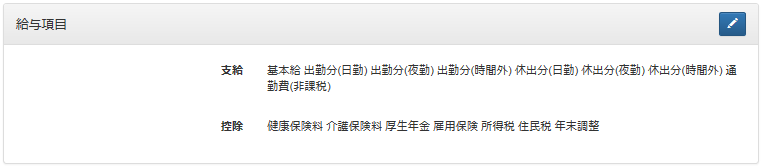
・右上のペンボタンをクリックすると下の画面になります。
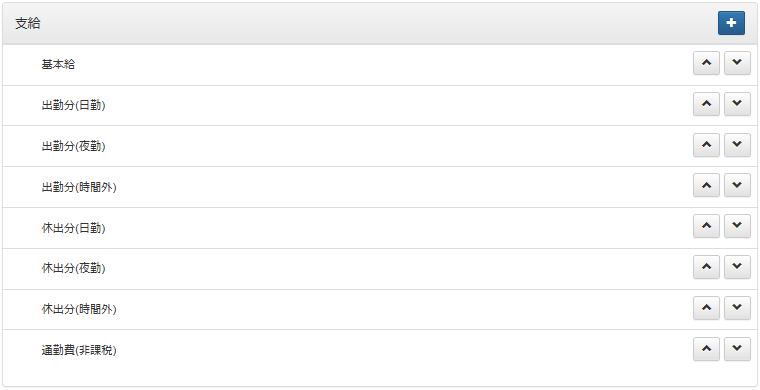
・支給例としていくつか入力しました。
・+ボタンで増やすことが出来ます。^上へ、ⅴ下へ順番を変えられます。
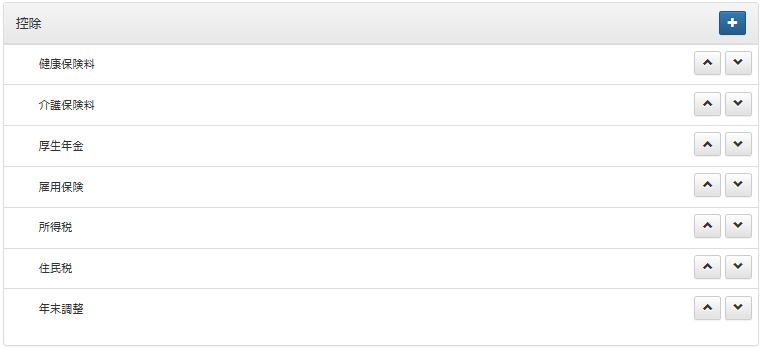
・控除例としていくつか入力しました。
・+ボタンで増やすことが出来ます。^上へ、ⅴ下へ順番を変えられます。
・サービス設定の入力は以上です。次に従業員管理の入力を行って下さい。